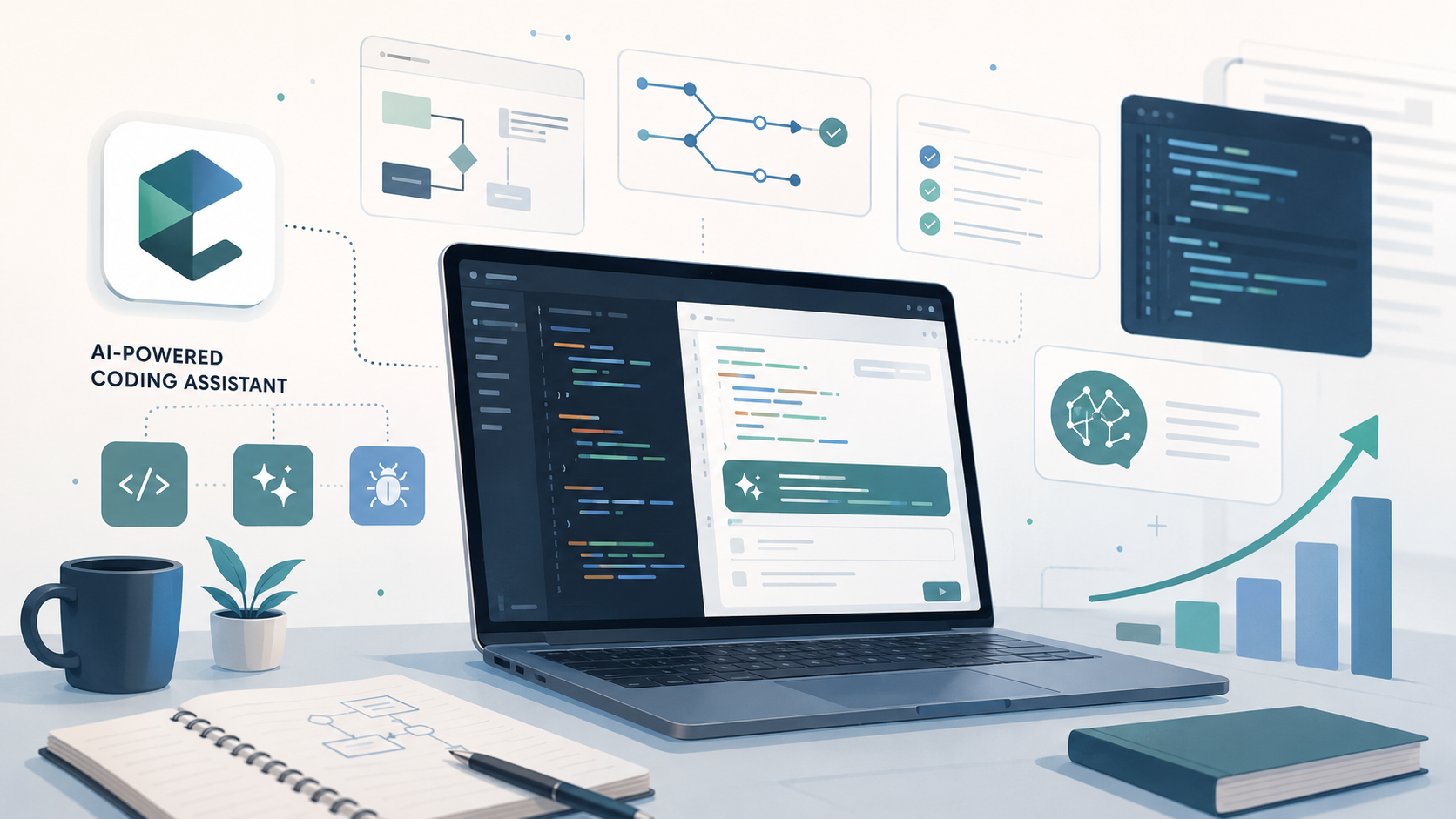
더 빠르고 효율적인 개발, 그리고 AI의 강력한 보조. 최근 개발자 사이에서 Cursor 사용법에 대한 관심이 크게 늘고 있습니다. 복잡한 프로젝트 관리와 반복적인 코드 작성, 테스트 과정에서 시간을 줄이고 싶다면 Cursor가 해답이 될 수 있습니다. 이 글은 Cursor의 설치부터 실제 사용, 장단점, 그리고 가장 궁금해하는 질문까지 모두 다룹니다. 한 번의 경험으로도 개발 환경이 얼마나 달라질 수 있는지, 직접 확인할 수 있습니다.
Cursor 프로그램 소개
Cursor는 Visual Studio Code를 기반으로 만들어진 AI 코드 에디터입니다. 단순한 에디터가 아니라, AI가 프로젝트 규칙을 학습하고, 코드 작성과 테스트, 문서화, UI 검증 등 다양한 개발 과정을 보조합니다. 특히 반복 작업이나 규칙 기반 코딩, 빠른 피드백이 필요한 프로젝트에서 Cursor의 존재감이 두드러집니다. 실제로 대규모 프로젝트에서 코드 품질 유지와 생산성 향상에 큰 도움이 되었습니다.
주요 기능
Cursor의 대표 기능은 다음과 같습니다. 프로젝트 규칙 설정으로 코드 일관성을 유지할 수 있고, .cursorignore 파일을 이용해 AI가 수정하면 안 되는 파일을 보호할 수 있습니다. 디자인 문서와 체크리스트를 MDC 형식으로 저장해 AI가 작업 목표를 명확히 이해할 수 있도록 돕는 것도 특징입니다. Cursor Browser를 통해 로컬 서버에서 UI를 실제로 확인할 수 있고, 자동 생성된 테스트 케이스로 코드의 신뢰성도 검증할 수 있습니다. 예를 들어, 프론트엔드 프로젝트에서는 Cursor Browser로 직접 레이아웃을 확인하며 빠르게 피드백을 받을 수 있습니다.
설치 방법
Cursor 공식 홈페이지에서 설치 파일을 다운로드하면 대부분의 운영체제에서 손쉽게 설치할 수 있습니다. 설치 후 프로그램을 실행하면 Visual Studio Code와 비슷한 인터페이스가 나타납니다. 첫 실행 시 로그인 또는 계정 연동 과정이 필요할 수 있으니, 안내에 따라 진행하면 됩니다. 설치 과정에서 별도의 복잡한 설정 없이 바로 프로젝트를 불러올 수 있어 초보자도 어렵지 않습니다.
사용 방법
프로젝트를 열고 나면, 채팅창에서 '/Generate Cursor Rules' 명령이나 Setting → Cursor Settings → Project Rules 메뉴를 통해 규칙을 설정할 수 있습니다. 예를 들어, 코딩 컨벤션이나 파일 명명 규칙, 테스트 기준 등 프로젝트만의 규칙을 지정하면 AI가 이를 참고해 코드와 문서를 생성합니다. .cursorignore 파일을 만들면 테스트 코드, 민감한 설정 파일 등 AI가 건드리지 않아야 할 영역을 지정할 수 있습니다. 디자인 문서와 체크리스트는 .cursor/rules 폴더에 MDC 형식으로 저장하면 AI가 프로젝트 목표와 요구사항을 더 잘 이해합니다. 코드 작성 후에는 Cursor Browser를 실행해 실제 동작 화면을 즉시 확인할 수 있고, 자동 생성된 테스트 케이스 파일을 직접 실행해 코드의 안정성을 검증할 수 있습니다. 반복되는 프롬프트 입력 없이 이전 채팅 기록을 불러와 효율적으로 작업을 이어갈 수 있습니다.
장점
Cursor 사용법을 익히면 다음과 같은 이점을 얻을 수 있습니다. 첫째, AI가 프로젝트 규칙을 학습해 코드의 일관성을 자동으로 유지합니다. 둘째, .cursorignore 파일로 중요한 파일을 보호할 수 있습니다. 셋째, Cursor Browser로 UI를 실시간 확인하며 오류를 조기에 발견할 수 있습니다. 넷째, 자동 생성 테스트 케이스로 코드의 신뢰성을 높일 수 있습니다. 실제로 반복적인 코드 리뷰와 테스트 시간이 눈에 띄게 줄어드는 경험을 했습니다.
단점
AI가 생성한 코드가 완벽하지 않다는 점은 반드시 인지해야 합니다. 수동 검토와 추가 수정이 필수적입니다. .cursor/rules 폴더의 관리, MDC 문서 형식 등 프로젝트에 익숙하지 않은 개발자에게는 진입장벽이 될 수 있습니다. 또한, 일부 기능은 최신 버전에서만 지원될 수 있으니 공식 문서 확인이 필요합니다. 복잡한 프로젝트에서는 AI의 코드 해석 한계로 인해 예기치 못한 오류가 발생할 수 있습니다.
무료/유료 여부
Cursor는 일부 기본 기능은 무료로 사용할 수 있으나, AI 코드 생성, 고급 프로젝트 관리 등 주요 기능은 유료 구독이 필요합니다. 체험판이나 무료 제공 범위가 있으니 공식 홈페이지에서 확인 후 사용하는 것이 좋습니다.
추천 대상
효율적인 코드 작성과 프로젝트 관리가 필요한 개발자, 반복적인 코드 작성에 지친 프론트엔드·백엔드 개발자, 테스트와 문서화에 많은 시간을 쓰는 팀에게 특히 추천합니다. AI 도구 활용에 거부감이 없고, 기본적인 코드 리뷰와 테스트 경험이 있는 분이라면 더 빠르게 적응할 수 있습니다.
대체 프로그램
Cursor와 비슷한 기능을 제공하는 프로그램으로는 GitHub Copilot, Tabnine, AWS CodeWhisperer 등이 있습니다. 각 도구마다 지원 언어나 프로젝트 관리 방식에 차이가 있으니, 팀과 프로젝트 특성에 맞게 선택하면 됩니다.
FAQ
- Q. Cursor에서 프로젝트 규칙은 어떻게 설정하나요?
Setting → Cursor Settings → Project Rules에서 직접 입력하거나, 채팅창에서 '/Generate Cursor Rules'를 입력해 설정할 수 있습니다. - Q. .cursorignore 파일은 어떤 역할을 하나요?
AI가 자동으로 수정하면 안 되는 파일이나 디렉터리를 지정해, 중요한 파일을 보호하는 역할을 합니다. - Q. 디자인 문서와 체크리스트를 MDC 형식으로 저장하는 이유는?
AI가 프로젝트 목표와 요구사항을 명확하게 이해하도록 돕기 위함입니다. .cursor/rules 폴더에 MDC 파일로 저장하면 AI가 더 정확하게 작업을 지원합니다. - Q. Cursor Browser로 UI 검증은 어떻게 하나요?
코드 작성 후 Cursor Browser를 실행하면 로컬 서버(예: localhost)에서 실제 UI, 레이아웃, 콘텐츠를 실시간으로 확인할 수 있습니다. - Q. 자동 생성된 테스트 케이스 파일은 어떻게 실행하나요?
테스트 케이스 파일을 프로젝트 내에서 직접 실행해 단위 및 통합 테스트를 할 수 있습니다. 테스트 실행 방법은 기존 코드 테스트와 유사합니다. - Q. AI가 만든 코드를 검토할 때 주의할 점은?
AI 코드가 완벽하지 않으므로 반드시 수동으로 검토, 수정하고, 수정본을 AI에 예시로 제공하면 다음 작업에 반영됩니다. - Q. 채팅 기록을 재활용하면 무엇이 효율적인가요?
이전 채팅 기록을 불러와 반복적인 프롬프트 입력 없이 이어서 작업할 수 있어, 테스트나 피드백 과정이 훨씬 빨라집니다.
결론
Cursor는 AI의 힘을 빌려 개발 생산성과 코드 품질을 동시에 끌어올릴 수 있는 도구입니다. 프로젝트 규칙 설정, 파일 보호, UI·테스트 자동화라는 세 가지 핵심 기능만 익혀도 개발 환경이 크게 달라집니다. 하지만, AI가 만든 코드는 반드시 직접 검토해야 하며, 각 프로젝트에 맞는 세부 설정도 중요합니다. 새로운 개발 도구를 고민 중이라면, Cursor의 실제 사용법을 직접 경험해보는 것을 추천합니다.
참고할 만한 공식 자료
- Microsoft Visual Studio Code 공식 홈페이지 - Cursor가 Visual Studio Code 기반 AI 코드 에디터이므로, VS Code의 공식 문서와 가이드는 설치 및 사용법 이해에 도움이 된다.
- GitHub Copilot 공식 소개 페이지 - Cursor와 유사한 AI 코드 에디터로 비교 대상에 포함된 GitHub Copilot의 공식 자료는 AI 기반 코드 작성 도구 이해에 권위 있는 정보를 제공한다.
더 많은 Tech 콘텐츠는 AI/자동화 카테고리에서 확인할 수 있습니다.
'AI & 자동화' 카테고리의 다른 글
| 애드센스 최적화, 모든 사이트에 정답이 없는 이유 (0) | 2026.07.13 |
|---|---|
| 드론은 왜 높은 고도에서 비행이 어려울까? 비행원리와 한계 (0) | 2026.07.11 |
| 칼퇴를 현실로 만드는 생산성 툴과 자동화의 힘 (0) | 2026.07.10 |
| SK AX 최신 소식 한눈에 정리: '에이전틱 엔터프라이즈' 선언부터 AI 혁신 현장까지 (0) | 2026.07.10 |
| 티스토리의 미래, 어떻게 준비할까? (0) | 2026.07.08 |


